
Folgende Schritte sind durchzuführen, damit dein eigenes Bestellsystem funktioniert.
Falls du die Standard-Installation wählen willst, dann schau doch zuerst bei den ersten Schritten nach!
Installation über das beigelegte Raspberry Image
Die einfachste Möglichkeit das System zum Laufen zu bekommen ist das image.zip zu eintpacken und via Balena Etcher auf deine Karte zu spielen. Das Image funktioniert zumindest am Raspi 3B, 4, 4B und dem 5er.
Alle System-Passwörter sind hier „orderjutsu„. Du kannst die Passwörter umstellen, indem du auf der Boot Partition, die du auch auf Windows mounten kannst, eine password.txt anlegst und das neue Passwort reinschreibst.
Url: http://192.168.192.10
Benutzername: admin@orderjutsu.local
Passwort: admin
Web-App: http://192.168.192.10/app/ (funktioniert auch mit iOS)
Android: http://192.168.192.10/app.apk
Nach dem Entpacken musst du das Automatische-Update durchführen um die aktuellste Version am System zu haben.
Du brauchst ein grundlegendes Verständnis von Linux und die Fähigkeit, einen Text-Editor wie nano oder vi zu nutzen um dieser Anleitung zu folgen!
Hier sind alle Schritte nochmal genau beschrieben wenn du es per Hand installieren willst. Wenn du Fehlmeldungen wie „Schwerer Fehler: SQLSTATE[HY000] [1045] Access denied for user ‚oderjutsu’@’localhost‘ (using password: NO)“ nicht interpretieren kannst, dann ist die manuelle Installation nichts für dich.
1. Installation des Betriebsystems
Nach diesem Schritt kannst du auf deinen optimierten Rapsberry per SSH mit Fixer IP verbinden.
Seit dem PI5 gibt es auch ein eigenes Imager Tool von Raspberry, zu finden unter https://www.raspberrypi.com/software/.
Hier gibt es einiges an Settings und vairanten, wähle die Variante, die dir am besten passt. Ich nutze Netzwerkkabel, brauche daher kein WLAN und ich nutze die 64bit Lite Variante des Betriebssystems.
Du kannst aber auch die Desktop Version nutzen.
Nimm bitte deinen Namen und nicht „orderjutsu“ als Hauptuser, denn das würde später ein Problem verursachen!
Aktivere SSH in den Diensten, damit wir uns auf den Server verbinden können.
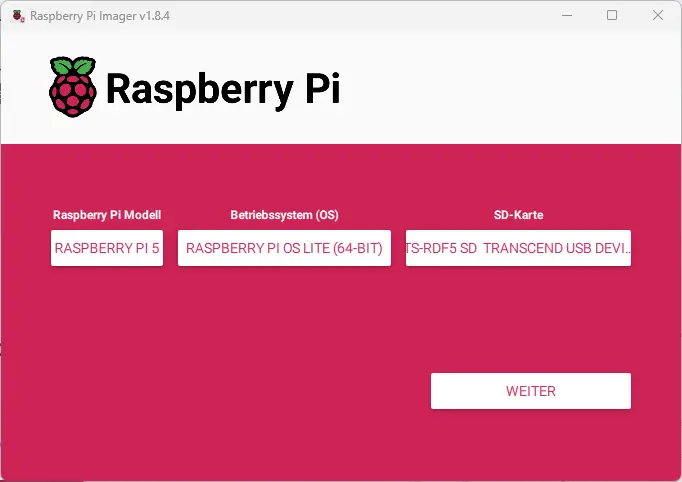
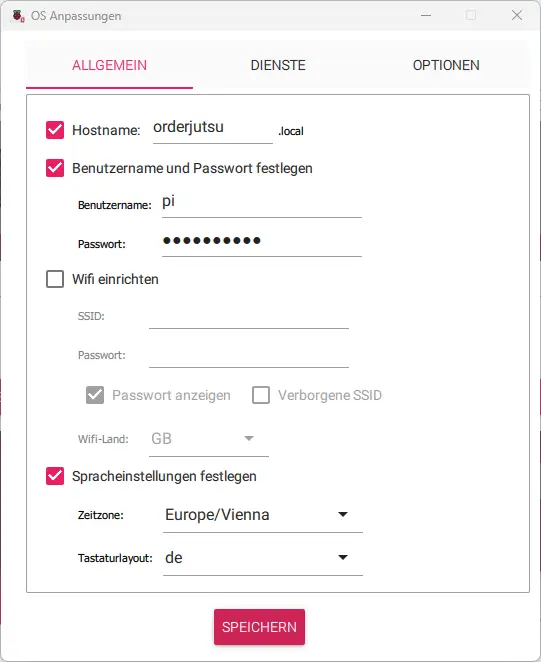
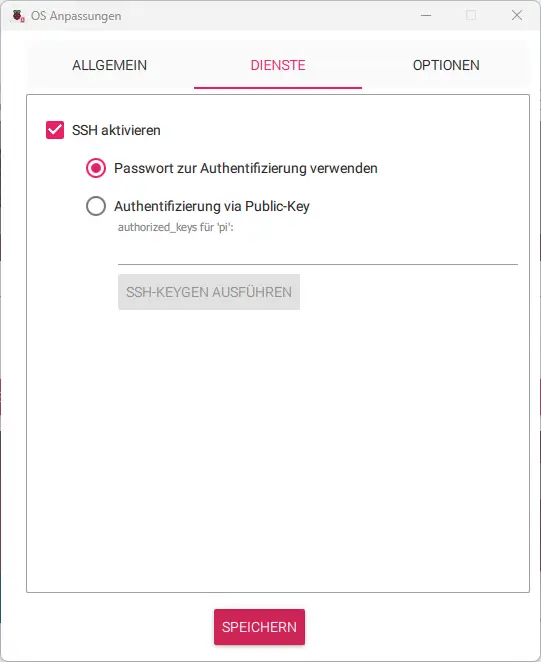
Jetzt kannst du den Raspberry zusammenbauen und an deinen Router hängen. Ich preferiere LAN-Kabel. Du kannst die nächsten Schritte aber auch über WLAN oder per HDMI Kabel am Fernseher erledigen. Das musst du dann aber ergoogeln.
IP Addresse finden
Am leichtesten ist es, am Router nachzuschauen.
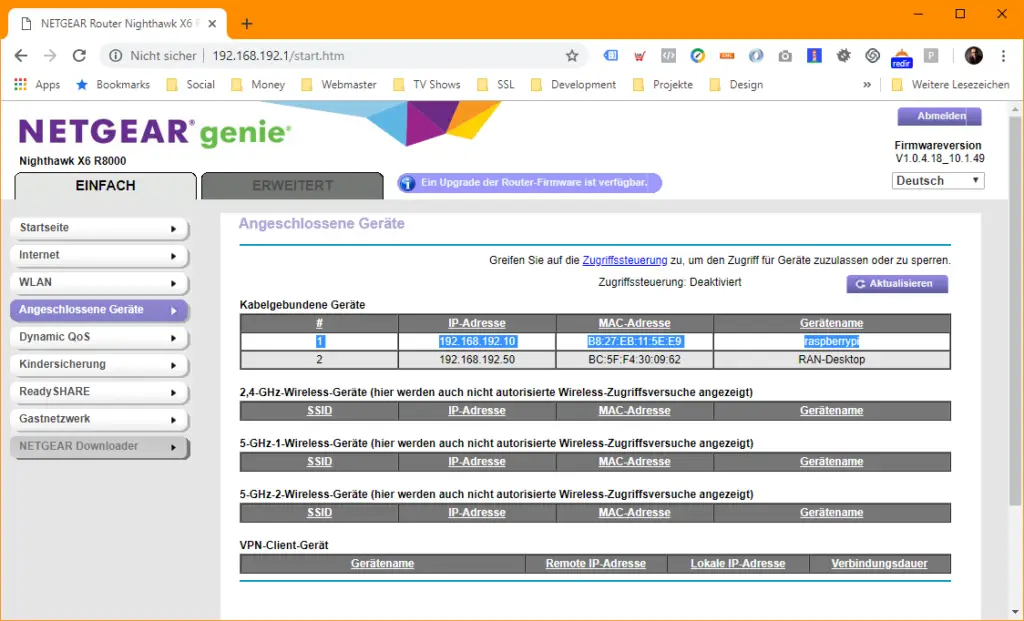
Es gibt noch andere Wege, die IP zu finden. Du kannst gerne auf der Raspberry Seite nachlesen.
SSH Verbindung
Mit der IP startest du Putty und verbindest dich als User pi auf die IP. Das Standard-Passwort ist raspberry
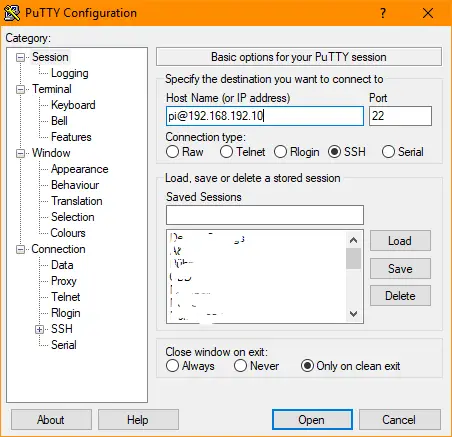
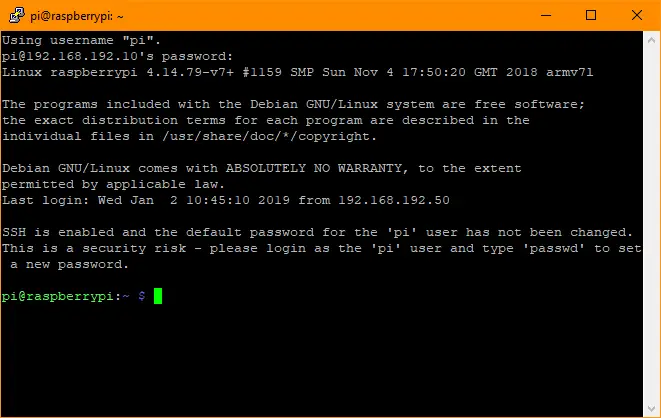
Jetzt solltest du gleich das Passwort ändern, wie oben beschrieben mit dem Befehl passwd.
Wie du eine PPK-Autentifizierung ohne Passwort über SSH/Putty machst, ergoogelst du am besten.
Jetzt configurieren wir den Raspberry noch ein wenig.
Fixe IP vergeben
Am einfachsten über den Command sudo nmtui
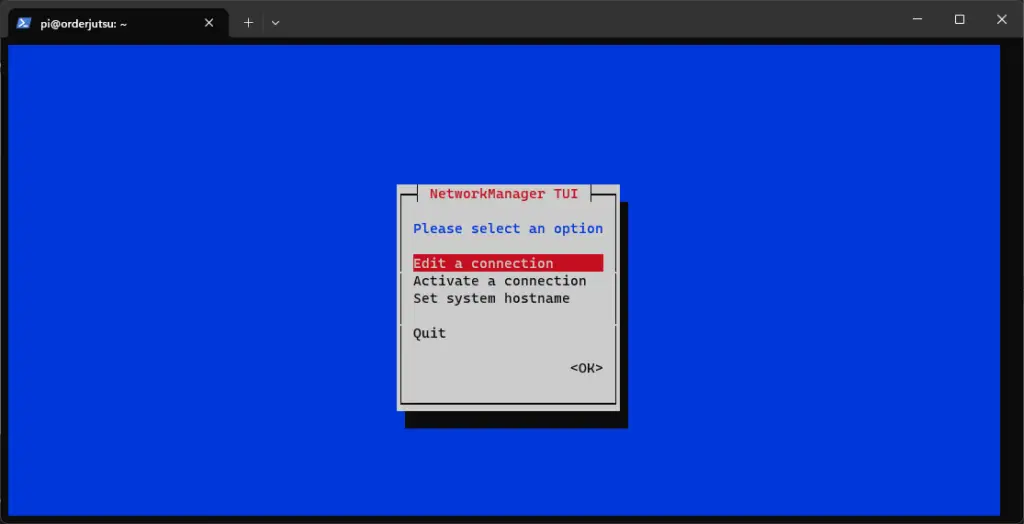
Hier kannst du alle Netzwerkverbindungen prüfen und einstellen.
Den Raspberry tunen mit raspi-config
Zuerst wechselst du den Benutzer mit sudo -i.
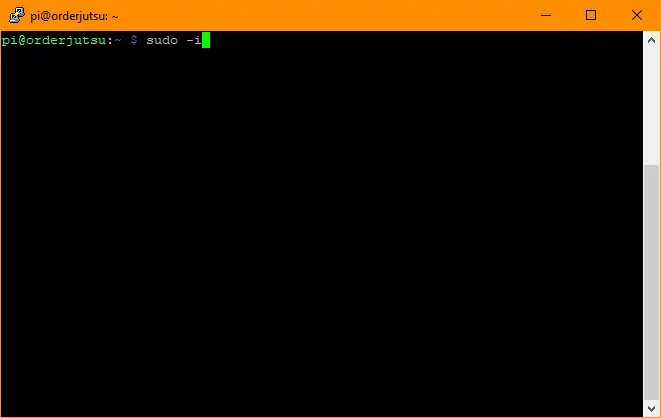
Jetzt kannst du mal das System updaten mit apt update und apt upgrade -y. Ist nie verkehrt und dauert nur ein paar Minuten. Kommt zwar im zweiten Teil dazu, aber auch System Pakete sollten aktuell sein.
Mit dem Command raspi-config stellst du gleich mal zwei Sachen um.
- Advanced Options – Expand Filesystem – geht von selber
- Advanced Options – Memory Split – hier reichen 4MB
- Network Options – N1 Hostname – orderjutsu.local
Dann mal restarten und schauen ob alles passt.
2. Installation der Webserver-Komponenten
Wenn dieser Schritt erledigt ist, ist dein Raspberry für Orderjutsu bereit und optimiert. Danach wirst du die Software installieren.
Login via SSH am Raspberry und Wechsel zum root user mit sudo -i und dann kommen nach der Reihe diese Befehle.
sudo -iUnd jetzt beginnt die eigentliche Installation…
apt update

export DEBIAN_FRONTEND="noninteractive"

echo "postfix postfix/mailname string orderjutsu.local" | debconf-set-selections
echo "postfix postfix/main_mailer_type string 'Internet Site'" | debconf-set-selections

#prepare for ondrey package
sudo apt install lsb-release
curl https://packages.sury.org/php/apt.gpg | sudo tee /usr/share/keyrings/suryphp-archive-keyring.gpg >/dev/null
echo "deb [signed-by=/usr/share/keyrings/suryphp-archive-keyring.gpg] https://packages.sury.org/php/ $(lsb_release -cs) main" | sudo tee /etc/apt/sources.list.d/sury-php.list
sudo apt update

# PHP Version
PHP_VERSION=7.4

apt install -y nginx nginx-extras
    php$PHP_VERSION-cli php$PHP_VERSION-fpm  php$PHP_VERSION-xml php$PHP_VERSION-soap
    php$PHP_VERSION-curl php$PHP_VERSION-mbstring php$PHP_VERSION-zip php$PHP_VERSION-gd
    php$PHP_VERSION-mysql php$PHP_VERSION-common
    postfix mailutils
    mariadb-server mariadb-client

apt update
apt -y upgrade
sed -i -e 's/^mydestination.*/mydestination = localhost/' /etc/postfix/main.cf
systemctl restart postfix
echo
echo "[mysqld]
bind-address = 0.0.0.0
innodb_flush_log_at_trx_commit = 2
sql_mode=" | tee /etc/mysql/mariadb.conf.d/99-orderjutsu.cnf
systemctl restart mysql
echo
Und jetzt musst du noch composer installieren, das geht so…
EXPECTED_SIGNATURE="$(wget -q -O - https://composer.github.io/installer.sig)"
php -r "copy('https://getcomposer.org/installer', 'composer-setup.php');"
ACTUAL_SIGNATURE="$(php -r "echo hash_file('sha384', 'composer-setup.php');")"

if [ "$EXPECTED_SIGNATURE" != "$ACTUAL_SIGNATURE" ]; then
    echo 'ERROR: Invalid installer signature';
    rm composer-setup.php
else
    php composer-setup.php
    rm composer-setup.php
    mv composer.phar /usr/local/bin/composer
fi
echo
Das war es eigentlich schon. Es sollte immer alles irgendwie OK und grün sein. Wenn du die vorgeschlagene IP genommen hast, kannst du jetzt auf http://192.168.192.10 den Nginx-Welcome-Screen sehen.
3. Installation Orderjutsu
Nach diesem Schritt ist Orderjutsu installiert und du kannst mit der Konfiguration einer Veranstaltung beginnen.
Da ich persönlich es für überaus unklug halte, alle Webseiten als www-data auszuführen, legen wir lieber einen neuen User an, der dann als Orderjutsu fungiert und mit dem wir uns dann in weiterer Folge einloggen.
Ich hab dafür ein eigenes Script, das ich eigentlich immer nutze. Das ladest du mit den nächsten Commands runter und führst es gleich aus. Man kann das alles per Hand schreiben, aber das braucht dich alles nicht zu interessieren.
# vorher noch die standardseite löschen
rm /etc/nginx/sites-enabled/default

sudo wget -O /usr/local/bin/ran_useradd https://git.rent-a-ninja.org/snippets/1/raw
sudo chmod +x /usr/local/bin/ran_useradd
sudo ran_useradd orderjutsu.local
#ran_useraadd orderjutsu.local orderjutsu orderjutsu orderjutsu /var/www/vhosts/orderjutsu.local
echo
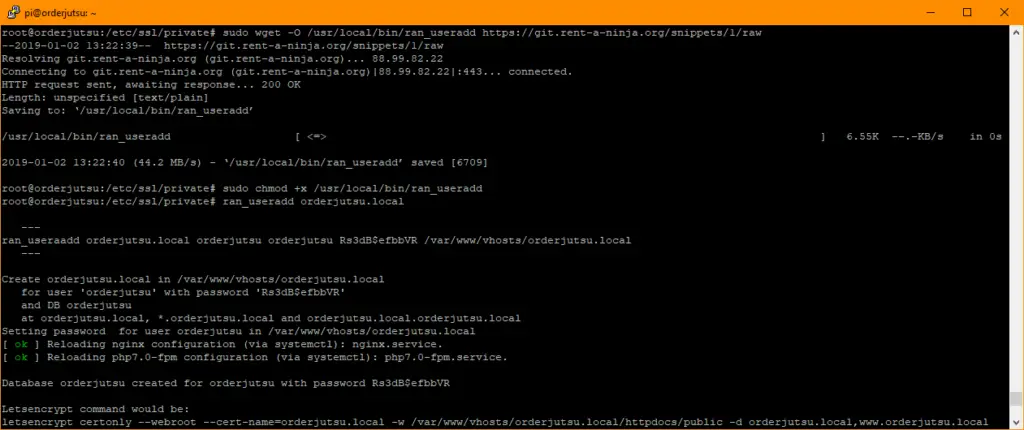
Das Passwort brauchst du gleich, also notier es dir auf.
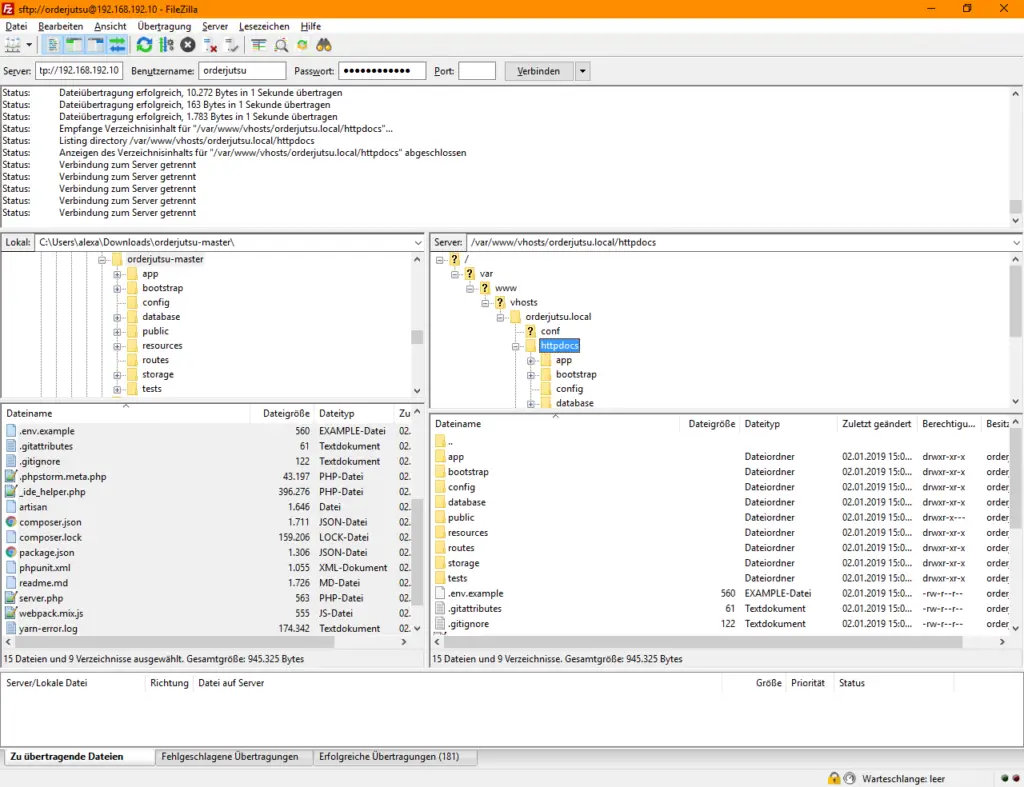
Du kannst jetzt auch schon mit SFTP (über Filezilla) auf den Webspace mit den Daten zugreifen.
Nimm jetzt dein erworbenes Orderjutsu.zip und extrahiere es irgendwo hin. Dann ersetze den Inhalt unter /var/www/vhosts/orderjutsu.local/httpdocs auf dem Server mit dem Inhalt des Zips. Bitte vergiss nicht, dies als orderjutsu User zu machen. Sonst hast du später ein Dateirechte-Problem.
ACHTUNG: Auch neue SD Karten können defekt sein. Wenn beim Hochladen der Dateien Fehler auftauchen, könnte es an einer fehlerhaften SD Karte liegen! Versuch bitte zur Sicherheit eine andere Karte.
Du solltest dich jetzt als orderjutsu mit dem vorher notierten Passwort via Putty einloggen und folgendes durchführen.
# ich gehe davon aus, dass du dich jetzt als orderjutsu angemeldet hast.
cd httpdocs
# wenn das nicht klappt, dann hast du beim Kopieren die .env Datei übersehen
# siehst du die nicht, empfehle ich dir das Image zu nutzen!
cp .env.example .env
# ist hier irgendwo ein Fehler, dann wird der eingangs erwähnte "Schwere Fehler" auftreten.
sed -ne 's/password=(.*)/DB_PASSWORD=1/p' ~/.my.cnf  | tee -a ~/httpdocs/.env
chmod +x update.sh
composer install
php artisan key:generate
php artisan config:clear
echo
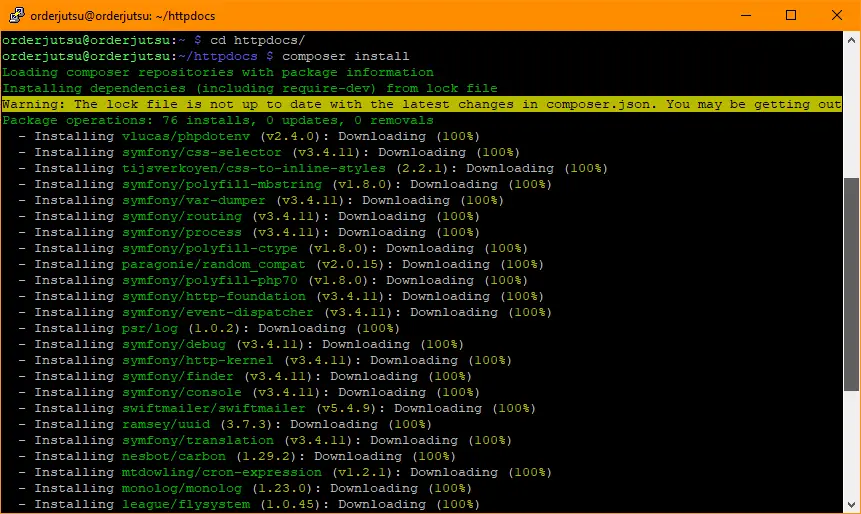
Soweit so gut. Jetzt hast du mal die Software installiert. Kümmere dich nicht um irgendwelche „Software-Vorschläge“ oder sonstige Warnungen. Jetzt wird die Datenbank aufgesetzt. Dank Laravel ist das ein recht einfacher Prozess.
php artisan migrate --force --seed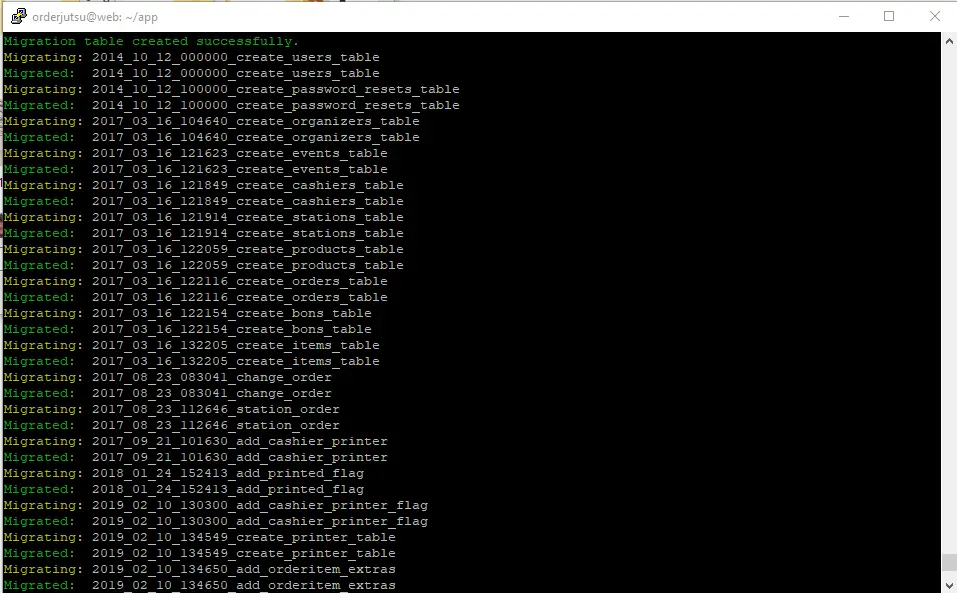
Damit ist dein ganz persönliches Orderjutsu einsatzbereit und mit einem Fest vorinstalliert.
4. Administration
Jetzt kannst du dich einloggen:
Url: http://192.168.192.10
Benutzername: admin@orderjutsu.local
Passwort: admin
Web-App: http://192.168.192.10/app/ (funktioniert auch mit iOS)
Android: http://192.168.192.10/app.apk